Manutenção do Ponto
A Manutenção do Ponto permite visualizar, editar e corrigir registros de marcações dos funcionários, garantindo a precisão dos dados antes da exportação para folha de pagamento.
Esta é uma das funcionalidades mais importantes do sistema WPontual. Aqui você pode revisar as marcações de ponto dos funcionários, corrigir inconsistências, incluir justificativas para alterações e garantir que todos os registros estejam corretos antes do fechamento do período.
Visão Geral da Tela
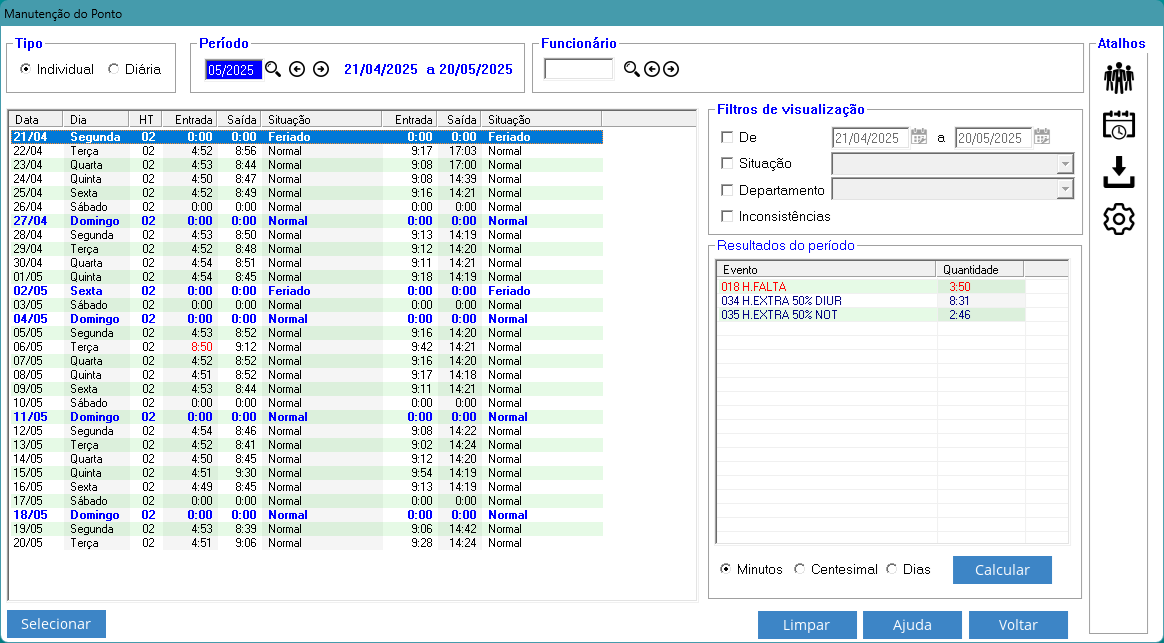
Figura 1: Tela principal da Manutenção do Ponto - Visualização Individual
A tela de Manutenção do Ponto é dividida em três áreas principais:
- Área de Filtros: Superior, onde você define tipo, período e funcionário
- Grade de Dados: Central, exibindo as marcações conforme filtros aplicados
- Painel Lateral: Direita, com filtros adicionais e resultados do período
1. Tipos de Visualização
O sistema oferece dois tipos de visualização das marcações:
Individual
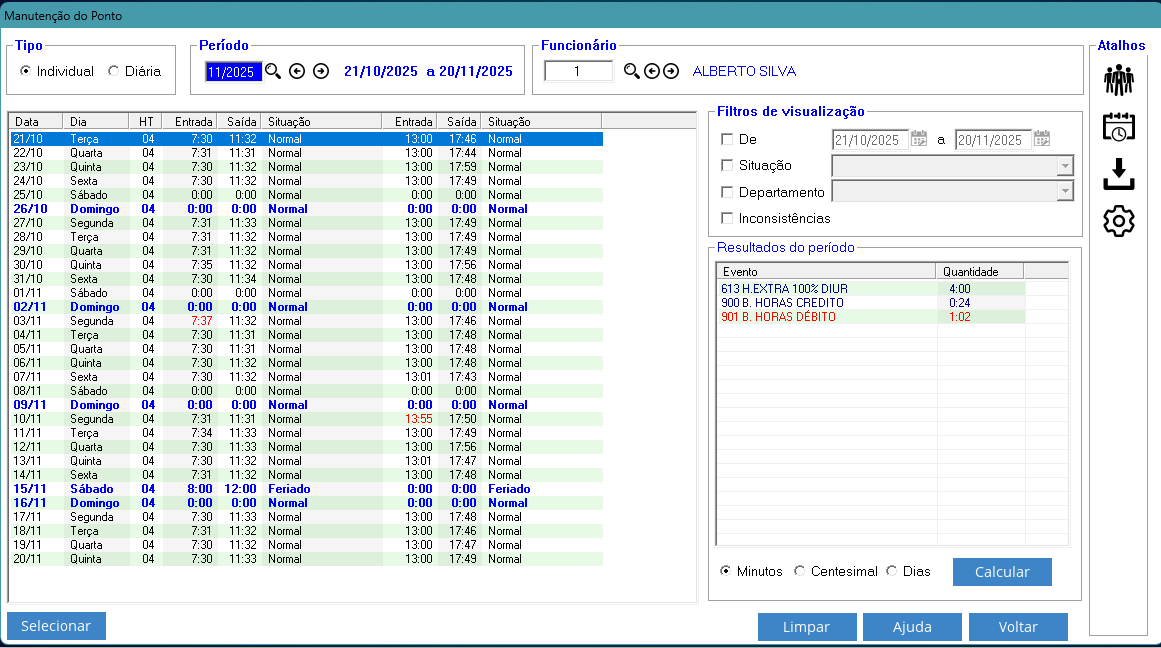
Figura 2: Visualização Individual - Marcações de um funcionário específico
Quando usar: Para revisar ou corrigir o ponto de um funcionário específico ao longo de um período.
Dica: Para visualizar os dias que tem somado algume evento especifico, por exemplo 900 - Banco de horas crédito, de 2 cliques na linha correspondente ao evento na lista de Resultados do período, será feito um filtro mostrando apenas os dias que tem esse evento somado, para voltar ao estado original, duplo clique novamente no evento selecionado..
Características:
- Exibe todas as marcações de um único funcionário
- Mostra múltiplos dias em sequência
- Ideal para análise detalhada de um colaborador
- Permite identificar padrões de atrasos ou extras
- Facilita verificação de banco de horas individual
Colunas exibidas na grade (Individual):
- Data: Data da marcação (exemplo: 21/10, 22/10)
- Dia: Dia da semana (Segunda, Terça, Quarta, etc.)
- HT: Horário de trabalho cadastrado (02, 04, etc.)
- Entrada: Horário da primeira marcação (07:31, 13:00)
- Saída: Horário da segunda marcação (11:31, 17:44)
- Situação: Status do dia (Normal, Feriado, Atestado, Falta)
- Entrada (2ª): Terceira marcação se houver
- Saída (2ª): Quarta marcação se houver
- Situação (2ª): Status da segunda jornada se aplicável
Exemplo da Figura 2: Funcionário "ALBERTO SILVA" (matrícula 1) com marcações de 21/10/2025 a 20/11/2025, mostrando horário 04 (13:00-17:44) e situação Normal na maioria dos dias.
Diária
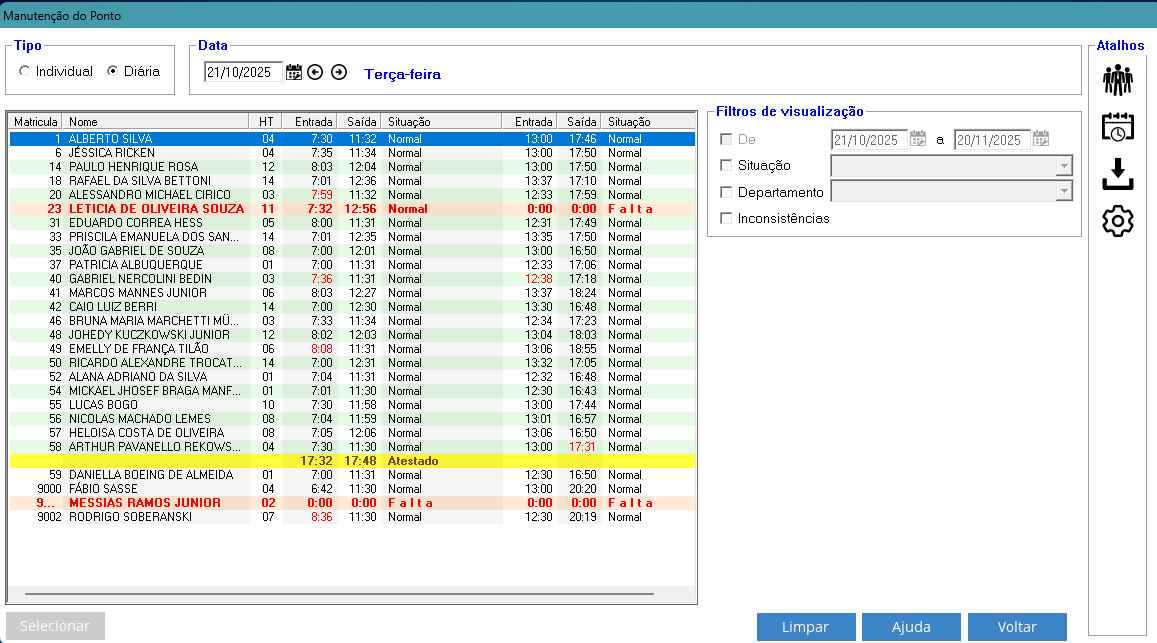
Figura 3: Visualização Diária - Todos os funcionários em uma data específica
Quando usar: Para revisar o ponto de todos os funcionários em um dia específico.
Características:
- Exibe todos os funcionários de uma data específica
- Lista vertical com todos os colaboradores
- Ideal para conferência de fechamento diário
- Facilita identificação de inconsistências do dia
- Permite visualizar quem faltou ou teve problemas
Colunas exibidas na grade (Diária):
- Matrícula: Número do funcionário (1, 6, 14, etc.)
- Nome: Nome completo do funcionário
- HT: Horário de trabalho
- Entrada: Primeira marcação
- Saída: Segunda marcação
- Situação: Status (Normal, Falta, Atestado, etc.)
- Entrada (2ª): Terceira marcação
- Saída (2ª): Quarta marcação
- Situação (2ª): Status segunda jornada
Observações da Figura 3: Na visualização diária de 21/10/2025 (Terça-feira), podemos ver diversos funcionários. Destaque para linhas coloridas indicando situações especiais:
- Vermelho: LETÍCIA DE OLIVEIRA SOUZA e MESSIAS RAMOS JUNIOR com "Falta" (0:00 - 0:00)
- Amarelo: DANIELLA BOEING DE ALMEIDA com "Atestado" (17:48)
2. Área de Filtros
Tipo de Visualização
Selecione entre:
- Individual: Para ver um funcionário específico em múltiplas datas
- Diária: Para ver todos os funcionários em uma data específica
Período
Na visualização Individual:
- Defina data inicial e data final
- Exemplo da Figura 1: 05/2025 até 21/04/2025 a 20/05/2025
- Use os ícones de calendário para selecionar datas
- Botões de navegação: ← anterior | próximo →
Na visualização Diária:
- Selecione uma data única
- Exemplo da Figura 3: 21/10/2025 (Terça-feira)
- Use botões ← → para navegar entre dias
Funcionário
Na visualização Individual:
- Informe a matrícula do funcionário
- Ou use a lupa (🔍) para buscar pelo nome
- O nome aparece automaticamente ao lado da matrícula
- Exemplo: Matrícula "1" = "ALBERTO SILVA"
Na visualização Diária:
- Campo não é utilizado (mostra todos os funcionários)
3. Atalhos Rápidos (Barra Superior Direita)
Na área "Atalhos" no canto superior direito, há ícones para acesso rápido:
- 👥 (Pessoas): Acesso rápido a cadastro de funcionários
- 📅 (Horários): Acesso ao cadastro de horários
- ⬇️ (Download): Importar Registros
- ⚙️ (Engrenagem): Configurações do Sistema
4. Filtros de Visualização (Painel Lateral Direito)
O painel lateral permite refinar o que é exibido na grade:
Filtro por Data
- De: Data inicial do filtro
- a: Data final do filtro
- Permite restringir ainda mais o período já definido acima
Filtro por Situação
- Marque para filtrar por situações específicas
- Selecione no dropdown: Normal, Férias, Atestado, Falta, etc.
- Útil para revisar apenas dias com situações especiais
Filtro por Departamento
- Filtre funcionários de um departamento específico
- Útil na visualização diária para ver apenas um setor
Filtro de Inconsistências
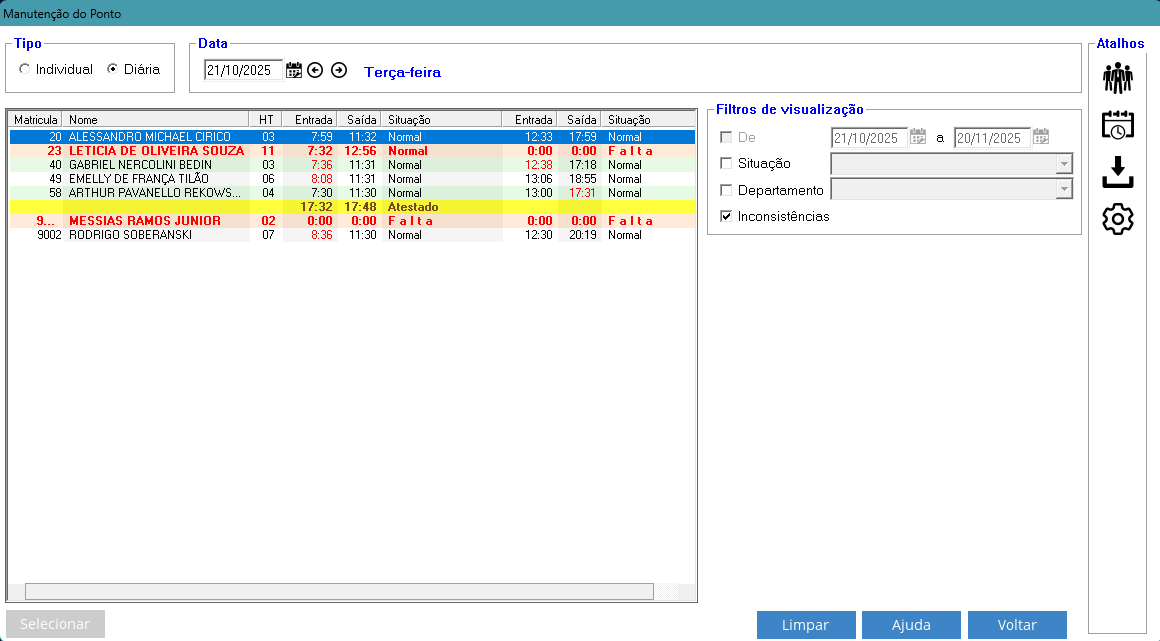
Figura 4: Filtro de Inconsistências ativo - Mostra apenas registros com problemas
☑️ Inconsistências: Marque esta opção para exibir apenas dias com problemas:
- Faltas não justificadas
- Marcações incompletas (falta entrada ou saída)
- Atrasos significativos
- Saídas antecipadas
- Registros sem motivo de alteração
Dica: Use o filtro de inconsistências no final do período para identificar rapidamente todos os pontos que precisam de correção antes do fechamento.
5. Resultados do Período
O painel lateral mostra um resumo dos eventos calculados para o período/dia exibido:
Na Visualização Individual (Figura 2):
| Evento | Quantidade |
|---|---|
| 613 H.EXTRA 100% DIUR | 4:00 |
| 900 B. HORAS CREDITO | 0:24 |
| 901 B. HORAS DÉBITO | 1:02 |
Na Visualização de Outro Período (Figura 1):
| Evento | Quantidade |
|---|---|
| 018 H.FALTA | 3:50 |
| 034 H.EXTRA 50% DIUR | 8:31 |
| 035 H.EXTRA 50% NOT | 2:46 |
Formato de Exibição:
- Minutos: Exibe em horas:minutos (4:00 = 4 horas)
- Centesimal: Exibe em formato decimal (4,00)
- Dias: Exibe em dias (0,5 = meio dia)
6. Editando Marcações
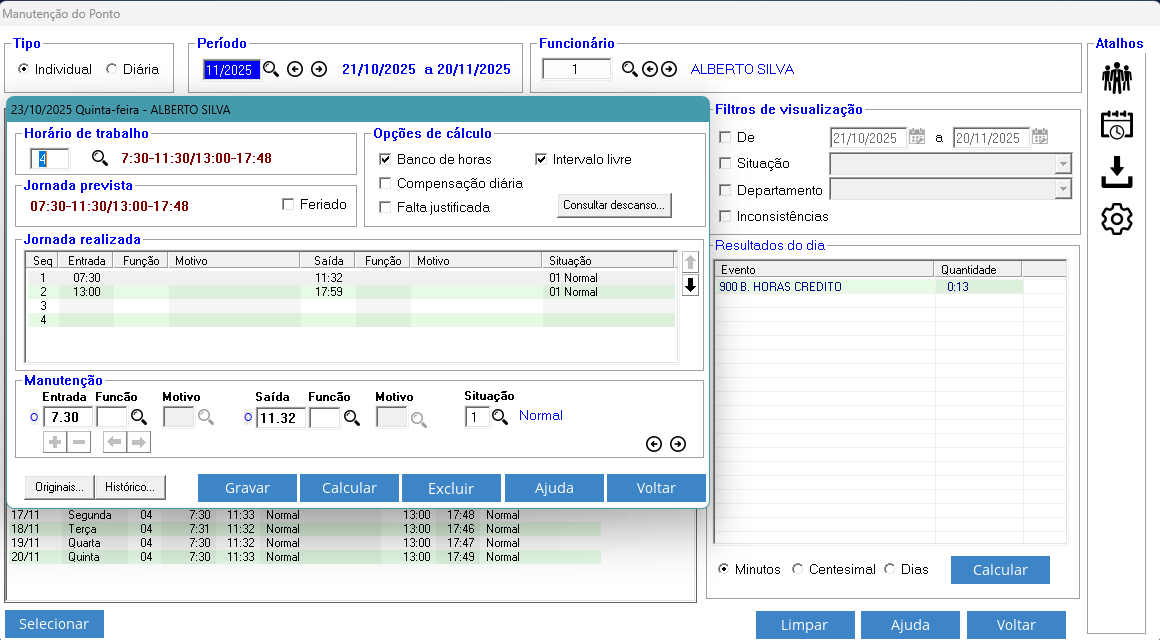
Figura 5: Tela de Edição - Alterando marcações de um dia específico
Para editar uma marcação, clique duas vezes sobre a linha desejada. Abrirá uma janela com:
Informações do Dia
Cabeçalho: 23/10/2025 Quinta-feira - ALBERTO SILVA
Horário de Trabalho
- Mostra o horário cadastrado para o funcionário
- Exemplo: 🔍 7:30-11:30/13:00-17:48
- Clique na lupa para buscar e trocar o horário
Opções de Cálculo
Checkboxes que afetam como o dia será calculado:
- ☑️ Banco de horas: Considera para banco de horas
- ☑️ Intervalo livre: Não cobra intervalo obrigatório
- ☐ Compensação diária: Permite compensar no mesmo dia
- ☐ Falta justificada: Marca falta como justificada (não desconta)
- Consultar descanso...: Verifica DSR do período
Jornada Prevista
Mostra o horário esperado conforme cadastro:
- Exemplo: 07:30-11:30/13:00-17:48
- ☐ Feriado: Marque se o dia é feriado
Jornada Realizada
Grade com as marcações efetivas do funcionário:
| Seq | Entrada | Função | Motivo | Saída | Função | Motivo | Situação |
|---|---|---|---|---|---|---|---|
| 1 | 07:30 | 11:32 | 01 Normal | ||||
| 2 | 13:00 | 17:53 | 01 Normal | ||||
| 3 | |||||||
| 4 |
Linhas verdes: Marcações existentes
Linhas brancas: Disponíveis para incluir novas marcações
Seção de Manutenção
Área para incluir/alterar/excluir marcações manualmente:
- Entrada: Digite horário de entrada (ex: 7:30)
- Função: Selecione função se aplicável (refeição, serviço externo)
- Motivo: OBRIGATÓRIO - Justificativa da alteração
- Clique na lupa para selecionar motivo cadastrado
- Exemplos: "Esqueceu bater ponto", "Relógio com defeito", etc.
- Saída: Digite horário de saída (ex: 11:32)
- Função: Função da saída se aplicável
- Motivo: Justificativa da alteração
- Situação: Situação do período (Normal, Férias, Atestado, etc.)
- Exemplo: "1 🔍 Normal"
Botões de Manutenção:
- ➕ (Mais): Adiciona nova linha de marcação
- ➖ (Menos): Remove linha selecionada
- ⬆️ (Seta cima): Move marcação para cima na sequência
- ⬇️ (Seta baixo): Move marcação para baixo na sequência
- ⏰ (Circular): Copia horário previsto para realizado
- ↻ (Circular duplo): Desfaz última alteração
Botões Principais
- Originais...: Exibe marcações originais (antes de qualquer alteração)
- Histórico...: Mostra histórico de todas as alterações do dia
- Gravar: Salva as alterações realizadas
- Calcular: Recalcula eventos sem gravar
- Excluir: Apaga todas as marcações do dia (pede confirmação)
- Ajuda: Abre ajuda contextual
- Voltar: Fecha janela sem salvar
IMPORTANTE - Motivos Obrigatórios: Conforme legislação trabalhista, toda alteração manual em registro de ponto DEVE ter um motivo registrado. O sistema não permitirá gravar sem informar o motivo.
Resultados do Dia (Painel Direito)
Após editar, o painel lateral mostra os eventos gerados apenas para aquele dia:
| Evento | Quantidade |
|---|---|
| 900 B. HORAS CREDITO | 0:13 |
7. Botões da Tela Principal
Na parte inferior da tela principal:
- Selecionar: Abre filtros avançados para selecionar registros
- Calcular: Recalcula todos os eventos do período exibido
- Limpar: Limpa filtros aplicados
- Ajuda: Abre documentação
- Voltar: Retorna ao menu principal
8. Interpretando Cores na Grade
O sistema usa cores para facilitar a identificação visual de situações:
| Cor | Significado | Exemplo |
|---|---|---|
| Azul | Linha selecionada / Cabeçalho | Registro atualmente em foco |
| Vermelho | Falta ou irregularidade grave | "F a l t a" - 0:00 - 0:00 |
| Amarelo | Atestado ou situação especial | "Atestado" - 17:48 |
| Branco/Verde Claro | Marcação normal sem problemas | Dia trabalhado normalmente |
Dica: As cores do grid podem ser alteradas clicando com o botão direito do mouse, configurar cores.
9. Situações Especiais
Domingos e Feriados
Aparecem em azul (Domingo) na grade. Exemplos da Figura 1:
- 27/04 - Domingo - 0:00 - 0:00 - Normal
- 02/05 - Sexta - 0:00 - 0:00 - Feriado
- 04/05 - Domingo - 0:00 - 0:00 - Normal
Faltas
Aparecem em vermelho. Exemplo da Figura 3:
- Mat. 23 - LETÍCIA SOUZA - 0:00 - 0:00 - Falta
- Mat. 9 - RAMOM RAMOS - 0:00 - 0:00 - Falta
Atestados
Aparecem em amarelo. Exemplo da Figura 3:
- Mat. 9 - DANIELA DE ALMEIDA - 17:32 - 17:48 - Atestado
10. Fluxo de Trabalho Recomendado
Conferência Diária (Recomendado)
- Selecione visualização Diária
- Escolha a data do dia anterior
- Marque filtro Inconsistências
- Revise todas as linhas exibidas
- Corrija problemas identificados
- Repita diariamente
Fechamento Mensal
- Selecione visualização Individual
- Defina período do mês (ex: 01/05 a 31/05)
- Para cada funcionário:
- Marque filtro Inconsistências
- Revise e corrija problemas
- Verifique Resultados do período
- Confirme se eventos estão corretos
- Após revisar todos, exporte para folha
11. Casos de Uso Comuns
Caso 1: Funcionário Esqueceu de Bater o Ponto
- Localize o dia na visualização Individual ou Diária
- Clique duas vezes sobre a linha
- Na seção Manutenção, informe:
- Entrada: horário que entrou (ex: 8:00)
- Motivo: 🔍 "Esqueceu de bater o ponto"
- Saída: horário que saiu (ex: 17:00)
- Motivo: 🔍 "Esqueceu de bater o ponto"
- Clique em Gravar
Caso 2: Relógio de Ponto com Defeito
- Acesse o dia afetado
- Se não há marcações, inclua manualmente
- Motivo: "Relógio de ponto com defeito"
- Anexe comprovante (se disponível) ou registre em observação
- Gravar
Caso 3: Atestado Médico
- Localize o dia do atestado
- Edite o registro
- Altere Situação para: "Atestado" ou código correspondente
- Motivo: "Atestado médico"
- Marque ☑️ Falta justificada (se aplicável)
- Gravar
- Arquive cópia do atestado fisicamente
Caso 4: Horas Extras Autorizadas
- Verifique se as marcações estão corretas
- Se necessário ajustar horário de saída, edite
- Motivo: "Hora extra autorizada pelo supervisor"
- Sistema calculará automaticamente as horas extras
- Verifique em "Resultados do período" se eventos estão corretos
12. Melhores Práticas
- Revise diariamente: Não deixe acumular inconsistências
- Use motivos claros: Cadastre motivos descritivos e padronizados
- Documente atestados: Arquive documentação física de justificativas
- Verifique eventos: Sempre confira painel "Resultados do período"
- Recalcule antes de exportar: Clique em Calcular antes do fechamento
- Use filtros: Aproveite filtro de inconsistências para agilizar revisão
- Treine usuários: Oriente sobre importância de bater ponto corretamente
- Mantenha backup: Faça backup antes de grandes alterações
- Consulte histórico: Use botão "Histórico" para auditar alterações
- Respeite legislação: Todos os motivos devem ser justificáveis legalmente
13. Auditoria e Conformidade
Legislação Trabalhista: Conforme CLT e Portaria 671/2021, todas as alterações em registros de ponto eletrônico devem:
- Ser justificadas com motivo claro e verídico
- Manter registro das alterações (histórico)
- Ter documentação comprobatória quando aplicável
- Ser acessíveis para fiscalização do MTE
Histórico de Alterações
O botão "Histórico..." na janela de edição mostra:
- Data e hora da alteração
- Usuário que realizou a alteração
- Valores originais vs valores alterados
- Motivo registrado
Marcações Originais
O botão "Originais..." permite visualizar:
- Registros como vieram do relógio de ponto
- Antes de qualquer alteração manual
- Útil para auditoria e fiscalização
14. Dicas de Produtividade
- Atalhos de teclado: Use Tab para navegar entre campos
- Duplo clique: Edite rapidamente clicando duas vezes na linha
- Filtro inteligente: Combine filtros de situação + inconsistências
- Visualização híbrida: Alterne entre Individual e Diária conforme necessidade
- Cópia de horários: Use botão ⏰ para copiar horário previsto
Lembre-se: A Manutenção do Ponto é a última oportunidade de garantir que os dados estejam corretos antes do fechamento e exportação para folha. Dedique tempo adequado para esta etapa!