Cadastro de Relógios de Ponto (Equipamentos)
Configure os relógios de ponto (equipamentos REP) utilizados na empresa para comunicação e coleta automática de registros de ponto dos funcionários.
O Cadastro de Equipamentos permite registrar todos os relógios de ponto instalados na empresa, configurando suas características técnicas, forma de comunicação e parâmetros de importação de dados.
Tela Principal - Listagem de Equipamentos
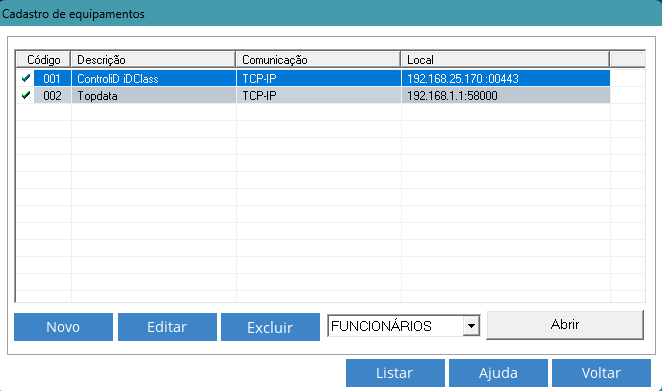
Figura 1: Tela principal com listagem de equipamentos cadastrados
A tela inicial exibe uma grade com todos os relógios cadastrados, apresentando as seguintes colunas:
| Coluna | Descrição | Exemplo |
|---|---|---|
| Código | Número identificador único do equipamento | 001, 002 |
| Descrição | Nome ou identificação do relógio | Control ID iDClass, Topdata |
| Comunicação | Tipo de conexão utilizada | TCP/IP |
| Local | Endereço IP e porta (para TCP/IP) | 192.168.25.170:00443 |
Exemplo de equipamento cadastrado:
Código: 001 | Descrição: Control ID iDClass | Comunicação: TCP/IP | Local: 192.168.25.170:00443
Botões da Tela Principal
- Novo: Abre formulário para cadastrar novo relógio
- Editar: Permite modificar configurações do relógio selecionado
- Excluir: Remove o relógio do cadastro (confirma antes de excluir)
- FUNCIONÁRIOS (dropdown): Acesso rápido a funcionalidades relacionadas
- Abrir: Acessa detalhes completos e operações do relógio
- Listar: Gera relatório impresso dos equipamentos cadastrados
- Ajuda: Abre documentação contextual
- Voltar: Retorna ao menu principal
Formulário de Cadastro - Abas
Ao clicar em "Novo" ou "Editar", abre-se uma janela com 4 abas principais:
1. Informações Gerais
Dados básicos de identificação do equipamento:
- Código: Número único do equipamento (obrigatório). Sugestão: use numeração sequencial (1, 2, 3...)
- Descrição: Nome identificador do relógio. Use nomes que facilitem a identificação, como:
- "Control ID iDClass"
- "Relógio Portaria Principal"
- "Henry Prisma - Produção"
- "TopData - Administrativo"
- Nº do coletor: Número serial ou identificação adicional (opcional)
- Inativo: Marque esta opção para desativar temporariamente o relógio sem excluí-lo do cadastro
2. Aba REP (Registrador Eletrônico de Ponto)
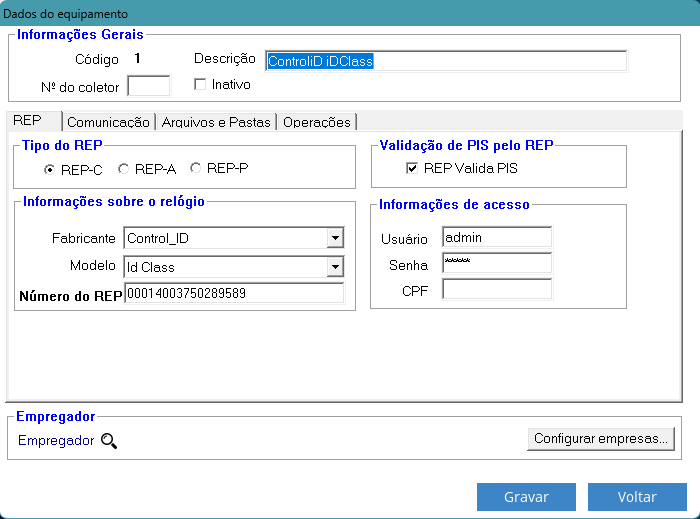
Figura 2: Aba REP - Configuração de tipo, fabricante e informações do equipamento
Esta aba contém as informações técnicas e legais do equipamento REP:
Tipo do REP
Selecione o tipo de equipamento conforme sua homologação:
REP-C
Registrador Eletrônico de Ponto Computadorizado
Equipamento com capacidade de armazenamento e processamento interno de dados. Comprovante em papel.
REP-A
Registrador Eletrônico de Ponto Alternativo
Depende de homologação sindical para uso.
REP-P
Registrador Eletrônico de Ponto Programa
Equipamento e ou aplicativo, sem impressora, comprovantes ficam na nuvem, precisa registro INPI, exemplo www.scanpon.com.br
Atenção Legal: A Portaria 671/2021 atualizou as regras sobre REP. Equipamentos REP-C devem estar homologados pelo MTE e possuir certificação válida. Consulte a legislação para verificar se sua empresa está obrigada a usar REP-C. REP-P estão autorizados para uso, o programa deve ter registro no INPI
Informações sobre o Relógio
- Fabricante: Selecione o fabricante do equipamento no dropdown:
- Control_ID (exemplo da imagem)
- Henry
- TopData
- Proveu
- Scanpon
- Outros fabricantes suportados com AFD
- Modelo: Selecione o modelo específico do equipamento:
- Para Control ID: iDClass, iDFlex, REP iDClass (exemplo da imagem)
- Para Henry: Prisma Advanced, Prisma SF, Hexa
- Para TopData: InnerRep Plus, InnerAcesso
- Etc. (varia conforme fabricante selecionado)
- Número do REP: Número de série do equipamento registrado no MTE
- Exemplo da imagem: 000140037502B9589
- Este número é obrigatório para equipamentos REP-C
- Consulte a etiqueta no equipamento ou documentação do fabricante
Validação de PIS pelo REP
- REP valida PIS: Marque esta opção se o relógio deve validar o número PIS do funcionário antes de aceitar a marcação. Quando marcado, o relógio só permitirá marcações de funcionários com PIS válido cadastrado.
Informações de Acesso
Credenciais para acesso administrativo ao relógio de ponto:
- Usuário: Nome de usuário administrativo (exemplo: admin)
- Senha: Senha de acesso ao relógio (mascarada com ******)
- CPF: CPF do responsável pelo equipamento (quando aplicável para alguns modelos)
Nota: Estas credenciais são utilizadas pelo sistema para acessar remotamente o relógio e realizar operações como coleta de dados, envio de funcionários, sincronização de horário, etc.
3. Aba Comunicação
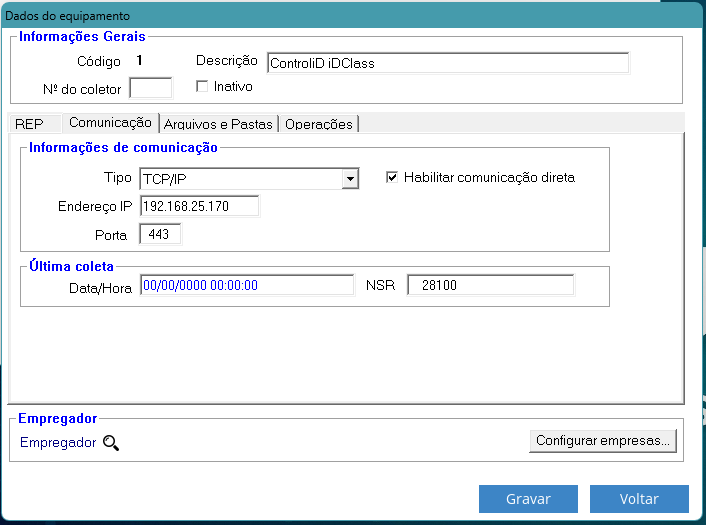
Figura 3: Aba Comunicação - Configuração de TCP/IP, endereço IP e porta
Configure como o sistema se comunica com o relógio de ponto:
Informações de Comunicação
Tipo: Selecione o tipo de conexão (dropdown):
- TCP/IP: Comunicação via rede Ethernet (mais comum atualmente)
- Usado na imagem de exemplo
- Requer que o relógio esteja conectado à rede local
- Permite comunicação remota e em tempo real
Para Conexões TCP/IP (exemplo da imagem):
- Endereço IP: IP fixo do relógio na rede local
- Exemplo da imagem: 192.168.25.170
- Importante: Configure sempre um IP fixo (estático) no relógio. Não use DHCP para evitar que o IP mude.
- Porta: Porta TCP de comunicação
- Exemplo da imagem: 443
- Varia conforme fabricante: 443, 3000, 8080, etc.
- Consulte o manual do fabricante para saber a porta correta
- Habilitar comunicação direta: Marque esta opção para permitir comunicação online em tempo real com o relógio
Dica de Configuração de Rede: Para relógios TCP/IP, certifique-se de que:
- O relógio está na mesma rede do computador com WPontual
- O IP configurado é acessível (teste com comando ping)
- Firewall e antivírus não estão bloqueando a porta
- O relógio está com IP fixo configurado (não DHCP)
Última Coleta
O sistema exibe informações sobre a última importação de dados realizada:
- Data/Hora: Quando foi feita a última coleta de registros
- Exemplo da imagem: 00/00/0000 00:00:00 (ainda não coletado)
- NSR (Número Sequencial do REP): Contador de registros do equipamento
- Exemplo da imagem: 28100
- Este número incrementa a cada marcação no relógio
- Usado para controlar qual foi o último registro já importado
4. Aba Arquivos e Pastas
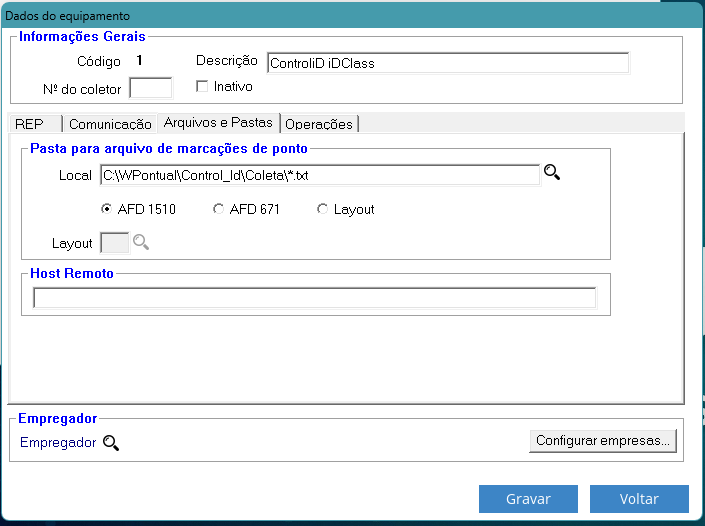
Figura 4: Aba Arquivos e Pastas - Configuração de local e tipo de arquivo AFD
Configure onde o sistema irá buscar ou salvar os arquivos de marcações:
Pasta para Arquivo de Marcações de Ponto
- Local: Caminho completo da pasta onde ficam os arquivos AFD
- Exemplo da imagem: C:\\WPontual\\Control_Id\\Coleta\*.txt
- Use caminhos absolutos (C:\\... ou \\\\Servidor\\...)
- O asterisco (*) indica que serão lidos todos os arquivos .txt da pasta
- Clique no ícone da lupa (🔍) para navegar e selecionar a pasta
Tipo de Arquivo AFD
Selecione o formato do arquivo de marcações conforme portaria MTE:
- AFD 1510: Formato da Portaria 1510/2009
- Formato padrão mais antigo
- Selecionado na imagem de exemplo
- Estrutura de arquivo definida pelo MTE
- AFD 671: Formato da Portaria 671/2021
- Formato atualizado mais recentexom uso do cpf
- Para equipamentos REP-P homologados após 2021
- Layout: Formato personalizado/proprietário
- Use quando o arquivo não segue padrão MTE
- Requer configuração de leiaute específico
Layout de Importação
- Layout: Campo para selecionar o leiaute de importação configurado
- Clique na lupa para buscar leiautes cadastrados
- Necessário apenas se selecionou "Layout" como tipo de arquivo
- Veja Leiaute de Importação para mais detalhes
Host Remoto
- Host Remoto: Campo para configurar servidor remoto ou nuvem
- Use se o relógio armazena dados em servidor externo
- Informe URL ou endereço do servidor
- Comum em sistemas cloud de ponto eletrônico
Empregador
- Empregador: Botão para configurar dados da empresa
- Clique em "Configurar empresas..." para cadastrar CNPJ, Razão Social, CEI
- Obrigatório para equipamentos REP-P homologados
- Os dados do empregador são gravados no arquivo AFD
5. Aba Operações
Esta aba (não mostrada nas imagens, mas disponível no sistema) permite executar operações diretas com o relógio:
- Coletar Registros: Importar marcações de ponto do relógio para o sistema
- Enviar Funcionários: Exportar lista de funcionários cadastrados para o relógio
- Enviar Horários: Exportar escalas e horários de trabalho
- Sincronizar Data/Hora: Acertar o relógio do equipamento com hora do computador
- Testar Conexão: Verificar se há comunicação com o relógio
- Limpar Memória: Apagar registros já coletados do relógio (com cuidado!)
- Configurações Avançadas: Parâmetros específicos do fabricante/modelo
Procedimento Passo a Passo para Cadastrar um Relógio
- Passo 1 - Acessar Cadastro:
- No menu principal, vá em Cadastros > Relógios (ou Equipamentos)
- Clique no botão "Novo"
- Passo 2 - Informações Gerais:
- Preencha o Código (ex: 1, 2, 3...)
- Informe a Descrição (ex: "Control ID iDClass")
- Deixe "Inativo" desmarcado
- Passo 3 - Aba REP:
- Selecione o Tipo do REP: REP-C, REP-A ou REP-P
- Escolha o Fabricante no dropdown (ex: Control_ID)
- Selecione o Modelo (ex: iDClass)
- Informe o Número do REP (número de série)
- Configure Informações de Acesso: Usuário e Senha
- Marque "REP valida PIS" se necessário
- Passo 4 - Aba Comunicação:
- Selecione o Tipo: TCP/IP (recomendado)
- Informe o Endereço IP do relógio (ex: 192.168.25.170)
- Informe a Porta (ex: 443)
- Marque "Habilitar comunicação direta"
- Passo 5 - Aba Arquivos e Pastas:
- Configure o Local da pasta de arquivos AFD
- Selecione o tipo: AFD 1510 ou AFD 671
- Se necessário, configure o Layout de importação
- Configure dados do Empregador (para REP-P)
- Passo 6 - Gravar:
- Clique no botão "Gravar" para salvar todas as configurações
Teste de Comunicação
Após configurar o relógio, é essencial testar se a comunicação está funcionando:
Teste via Ping (para TCP/IP)
- Abra o Prompt de Comando (cmd) no Windows
- Digite:
ping 192.168.25.170(substitua pelo IP do seu relógio) - Se receber respostas, o relógio está acessível na rede
- Se "Esgotado o tempo limite", verifique conexão física e configurações de rede
Teste via Sistema
- Selecione o relógio cadastrado
- No Dropdown ao lado do botão Excluir ,selecione "Data e Hora"
- Clique em Abrir
- O sistema tentará conectar e exibirá mensagem de sucesso/erro
- Se sucesso, será apresentada a tela com data e hora do equipapamento, pode prosseguir com coleta de registros
Resolução de Problemas Comuns
Problema: Relógio não comunica (TCP/IP)
Causas possíveis e soluções:
- Cabo de rede desconectado: Verifique conexão física do relógio
- IP incorreto: Confirme o IP no display do relógio ou manual
- Porta incorreta: Consulte manual do fabricante para porta correta
- Firewall bloqueando: Desative temporariamente para teste
- Relógio em rede diferente: Certifique-se que está na mesma subnet
- DHCP mudou o IP: Configure IP fixo no relógio
Problema: Não importa registros
- Pasta incorreta: Verifique se o caminho existe e está acessível
- Sem arquivos AFD: Certifique-se que há arquivos .txt na pasta
- Tipo AFD errado: Teste com AFD 1510 e AFD 671
- Layout não configurado: Se usar "Layout", configure o leiaute
- Permissões de pasta: Sistema precisa ter acesso de leitura à pasta
Problema: Relógio não valida funcionários
- Funcionários não enviados: Use "Enviar Funcionários" na aba Operações
- PIS incorreto: Verifique PIS cadastrado no funcionário
- Memória cheia: Entrar em contato com fornecedor do equipamento
- Biometria não cadastrada: Cadastre digital dos funcionários no relógio
Melhores Práticas
- Use IP fixo sempre: Configure IP estático no relógio para evitar que mude
- Documente tudo: Mantenha planilha com IP, porta, senha de cada relógio
- Padronize códigos: Use numeração sequencial (001, 002, 003)
- Nomes descritivos: Use descrições que identifiquem localização (ex: "Relógio Portaria", "Relógio Produção Linha 1")
- Teste semanalmente: Verifique comunicação regularmente
- Backup de config: Anote ou exporte configurações dos relógios
- Sincronize horários: Mantenha relógios com hora correta
- Organize pastas: Crie estrutura clara para arquivos AFD (ex: C:\\WPontual\\Relogios\\REP001\\)
- Colete regularmente: Não deixe acumular muitos registros no relógio
Legislação e Homologação
Portaria MTE 671/2021: Estabelece requisitos para REP. Principais pontos:
- REP-C obrigatório para empresas com mais de 20 funcionários
- Equipamento deve ser homologado pelo MTE
- Deve gerar arquivo AFD conforme padrão estabelecido
- Dados do empregador devem estar no AFD
- NSR (Número Sequencial) deve ser sequencial e sem falhas
- Certificado de homologação deve estar visível
Documentação Obrigatória
- Certificado de Homologação: Fornecido pelo fabricante (REP-C)
- Atestado técnico do equipamento: Emitido pelo fornecedor do REP
- Manual do equipamento: Documentação técnica
- Atestado técnico do software de ponto: Assinado pelo fornecedor do programa
- AFD arquivado: Mínimo 5 anos conforme legislação
Lembre-se: Após cadastrar ou alterar configurações de um relógio, sempre clique em "Gravar" para salvar as modificações!