Perguntas Frequentes (FAQ)
Esta seção reúne as dúvidas mais comuns sobre o sistema WPontual, organizadas por temas para facilitar a consulta. As respostas foram elaboradas com base nas experiências de usuários de RH e TI, abordando questões técnicas e operacionais do sistema de gerenciamento de ponto.
Como configurar um novo relógio de ponto no sistema?
A configuração de um novo relógio de ponto no WPontual envolve algumas etapas importantes para garantir a comunicação adequada entre o equipamento e o sistema. Primeiramente, acesse o menu "Cadastros" e selecione a opção "Relógios". Clique em "Novo" para iniciar o cadastro.
Você precisará informar o modelo do relógio, que determinará o protocolo de comunicação utilizado. Em seguida, preencha o número de série, que geralmente está disponível na parte traseira do equipamento ou na documentação fornecida pelo fabricante.
Dependendo do tipo de conexão do relógio, será necessário configurar o endereço IP (para relógios conectados à rede) ou a porta de comunicação (para relógios conectados via cabo serial). Para relógios em rede, é importante verificar se o equipamento está acessível através de um teste de ping antes de finalizar a configuração.
Após salvar o cadastro, realize um teste de comunicação utilizando a opção "Testar Conexão" disponível na tela de cadastro. Se a comunicação for estabelecida com sucesso, o relógio estará pronto para uso. Caso contrário, verifique as configurações de rede, firewall ou conexão física, dependendo do tipo de comunicação utilizado.
Como definir tolerâncias para atrasos e saídas antecipadas?
As tolerâncias para atrasos e saídas antecipadas podem ser configuradas em dois níveis no WPontual: global e individual. Para configurar tolerâncias globais, que se aplicarão a todos os funcionários, acesse o menu "Configurações" e selecione "Parâmetros Gerais". Na aba "Tolerâncias", você encontrará campos para definir os minutos de tolerância para entrada, saída e intervalos.
Para configurar tolerâncias específicas para determinados grupos de funcionários ou horários, acesse o menu "Cadastros" e selecione "Horários". Ao editar um horário específico, você encontrará na aba "Tolerâncias" campos para definir valores que se aplicarão apenas aos funcionários associados a este horário.
É importante ressaltar que as tolerâncias específicas têm precedência sobre as globais. Por exemplo, se a tolerância global para atrasos for de 10 minutos, mas um determinado horário tiver uma tolerância específica de 15 minutos, prevalecerá o valor de 15 minutos para os funcionários associados a este horário.
As tolerâncias configuradas afetarão diretamente o cálculo de horas trabalhadas e a identificação de ocorrências como atrasos e saídas antecipadas nos relatórios do sistema.
Como importar registros de ponto de um arquivo externo?
A importação de registros de ponto a partir de arquivos externos é uma operação comum, especialmente em empresas que utilizam relógios de ponto que não possuem comunicação direta com o sistema. Para realizar esta operação, acesse o menu "Operações" e selecione "Importar Registros".
Na tela de importação, clique no botão "Selecionar Arquivo" e localize o arquivo contendo os registros a serem importados. O WPontual suporta arquivos em formato TXT ou CSV, desde que sigam o leiaute especificado na documentação.
Após selecionar o arquivo, você pode configurar opções adicionais, como o delimitador de campos (caso o arquivo seja CSV), a codificação de caracteres e o tratamento de registros duplicados. Se o arquivo seguir um formato específico de algum modelo de relógio, selecione o modelo correspondente na lista disponível para que o sistema aplique automaticamente as configurações adequadas.
Clique em "Importar" para processar os registros.
Ao final do processo, o sistema exibirá um relatório com o número de registros importados com sucesso, registros ignorados (duplicados) e registros com erro. É recomendável verificar os registros com erro para identificar possíveis problemas no arquivo ou no cadastro de funcionários.
Como gerar o arquivo AEJ?
Acesse o menu Utilitários -> Geração Arquivo AEJ".
Defina o período solicitado e o local para salvar o arquivo.
Clique OK e aguarde o processamento, dependendo do período escolhido o processo pode ser demorado.
Atenção:
Após a geração do arquivo, o mesmo deve ser enviado para assinatura digital.
Como corrigir um registro de ponto incorreto?
A correção de registros de ponto incorretos é uma operação que deve ser realizada com cautela, seguindo as políticas da empresa e a legislação trabalhista. Para corrigir um registro, acesse o menu "Operações" e selecione "Manutenção do Ponto".
Na tela de manutenção, selecione o funcionário e o período que contém o registro a ser corrigido. O sistema exibirá todos os registros do período, incluindo entradas, saídas e ocorrências.
Para corrigir um horário incorreto, clique duas vezes sobre o registro ou selecione-o e clique no botão "Editar". Na janela que se abrirá, você poderá ajustar o horário para o valor correto. É obrigatório informar o motivo da alteração, que ficará registrado no histórico para fins de auditoria.
Para excluir um registro indevido, selecione-o e clique no botão "Excluir". Novamente, será necessário informar o motivo da exclusão.
Para incluir um registro faltante, clique no botão "Incluir" e informe a data, hora e tipo do registro (entrada, saída, início de intervalo, fim de intervalo). Também é obrigatório informar o motivo da inclusão.
Todas as alterações realizadas na manutenção do ponto são registradas com identificação do usuário responsável, data e hora da operação, garantindo a rastreabilidade completa das modificações.
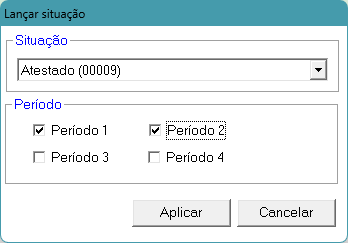
Como lançar um atestado de dia inteiro?
Na tela de manutenção, selecione o funcionário e o período que contém o registro a ser corrigido. O sistema exibirá todos os registros do período, localize o que esta em vermelho com FALTA.
Clique com o botão direito sobre a linha da FALTA, e escolha a opção "Lançar Situação".
Selecione na lista a situação do ATESTADO.
Marque Período 1 e Período 2, que correspondem a manhã e tarde, e clique em aplicar.
Como gerar um relatório de banco de horas para um departamento específico?
Para gerar um relatório de banco de horas para um departamento específico, acesse o menu "Relatórios" e selecione "Banco de Horas" > "Relatório de Funcionários com Banco de Horas".
Na tela de parâmetros do relatório, defina o período desejado para a consulta nos campos "Data Inicial" e "Data Final". Em seguida, na seção "Filtros", expanda a opção "Departamento" e selecione o departamento específico para o qual deseja gerar o relatório. Se necessário, você pode aplicar filtros adicionais, como cargo ou situação do funcionário.
Na seção "Opções de Exibição", você pode configurar detalhes como a ordenação dos resultados (por nome, matrícula, saldo), o formato de apresentação das horas (decimal ou HH:MM) e a inclusão ou não de funcionários com saldo zero.
Clique em "Gerar" para processar o relatório. Dependendo do volume de dados, esta operação pode levar alguns instantes. O resultado será exibido na tela, com opções para exportação em diversos formatos (PDF, Excel, CSV) ou impressão direta.
O relatório apresentará o saldo de banco de horas de cada funcionário do departamento selecionado, discriminando créditos, débitos e saldo final. Dependendo das configurações escolhidas, também poderá mostrar o detalhamento por tipo de hora (normal, extra 50%, extra 100%, etc.) e a evolução do saldo no período.
Como identificar funcionários com excesso de horas extras?
Para identificar funcionários com excesso de horas extras, o WPontual oferece diversos relatórios específicos. O mais indicado é o "Relatório de Funcionários com Horas Extras", disponível no menu "Relatórios" > "Funcionários".
Na tela de parâmetros, defina o período de análise nos campos "Data Inicial" e "Data Final". Em seguida, na seção "Filtros", você pode aplicar critérios específicos, como departamento, cargo ou turno, para focar a análise em grupos específicos.
Na seção "Opções de Exibição", marque a opção "Ordenar por Quantidade de Horas Extras (Decrescente)" para que o relatório apresente primeiro os funcionários com maior volume de horas extras. Você também pode definir um valor mínimo de horas extras no campo "Mostrar apenas funcionários com mais de X horas extras", facilitando a identificação imediata dos casos mais críticos.
Clique em "Gerar" para processar o relatório. O resultado apresentará a lista de funcionários ordenada pela quantidade de horas extras realizadas no período, com detalhamento por tipo de adicional (50%, 100%, etc.) e distribuição por dia ou semana, dependendo das opções selecionadas.
Este relatório é uma ferramenta valiosa para a gestão de custos com horas extras e para a identificação de possíveis problemas de dimensionamento de equipes ou distribuição de carga de trabalho.
Como exportar dados para o sistema de folha de pagamento?
A exportação de dados para o sistema de folha de pagamento é uma operação mensal comum em empresas que utilizam o WPontual. Para realizar esta operação, acesse o menu "Operações" e selecione "Exportação para Folha de Pagamento".
Na tela de exportação, primeiro selecione o período de apuração nos campos "Data Inicial" e "Data Final", que geralmente correspondem ao mês de competência da folha. Em seguida, escolha o formato de exportação no campo "Modelo de Arquivo", que deve corresponder ao formato aceito pelo seu sistema de folha de pagamento. O WPontual já vem com modelos pré-configurados para os principais sistemas do mercado.
Na seção "Filtros", você pode limitar a exportação a departamentos ou funcionários específicos, se necessário. Na seção "Opções de Exportação", configure detalhes como o tratamento de horas extras, faltas e banco de horas, de acordo com as políticas da empresa e as características do sistema de folha.
Clique em "Gerar Arquivo" para processar a exportação. O sistema criará um arquivo no formato especificado, contendo todas as informações necessárias para o cálculo da folha de pagamento. Você poderá salvar este arquivo em uma localização específica ou enviá-lo diretamente para o sistema de folha, dependendo das opções disponíveis.
É recomendável realizar uma conferência dos dados exportados antes de importá-los no sistema de folha de pagamento, utilizando os relatórios de conferência disponíveis no WPontual.
Como realizar backup do banco de dados do WPontual?
O backup do banco de dados do WPontual é uma operação crítica para garantir a segurança dos dados de ponto da empresa. O sistema oferece ferramentas integradas para facilitar este processo, acessíveis no menu "Utilitários" > "Cópia de Segurança".
Na tela de backup, escolha o diretório onde o arquivo de backup será salvo. É recomendável utilizar um local em outro servidor ou dispositivo de armazenamento externo, para maior segurança.
Clique em "Iniciar Cópia" para começar o processo. Dependendo do tamanho do banco de dados, esta operação pode levar alguns minutos. O sistema exibirá uma barra de progresso e, ao final, informará se o backup foi concluído com sucesso.
Serão criados 02 arquivos, bkp_Wpontual.zip e Dados_Wpontual.zip.
Além do backup integrado, é recomendável que a equipe de TI implemente uma estratégia adicional de backup a nível de servidor, especialmente para instalações de grande porte.
Como atualizar o sistema para uma nova versão?
Entrar em contato com seu revendedor ou suporte para realizar as atualizações.